日本語インターフェース版はこちらをご覧ください。
Maya チュートリアル[日本語]:ポリゴンモデリング その②:スムースプロキシー
■スムース
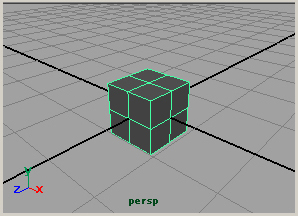
ポリゴンのオブジェクトを選び
Mesh > Smooth
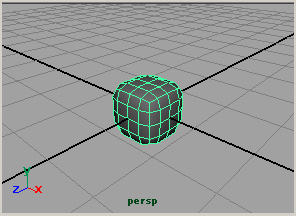
フェースが分割され、形がなめらかになる。
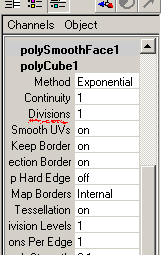
チャネルボックスでスムースのヒストリのDivisionの数字でフェースの分割数を指定する。
(または Mesh > Smooth
 で指定する)
■サブディビジョン プロキシ
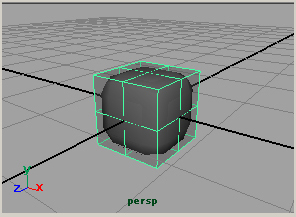
ポリゴンのオブジェクトを選び
Proxy > Subdiv Proxy
で上図のようにスムースで変形されたオブジェクトが内側に生成される。
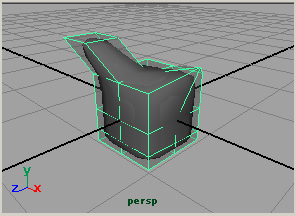
外側のポリゴン(プロキシーメッシュ)の編集
(バーテックス、エッジ、フェースの移動、回転、スケールやフェースの押し出し、カット)をおこなうと、
内側のポリゴン(スムースメッシュ)もなめらかなまま、編集される。
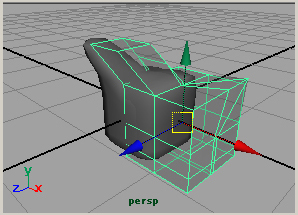
外側のポリゴンをオブジェクトモードで
移動、回転、スケールをかけても、内側はついてこないので、
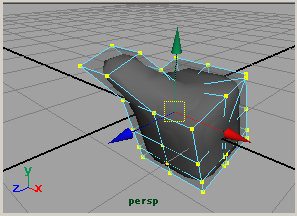
コンポーネントモードで移動、回転、スケールをおこなう。
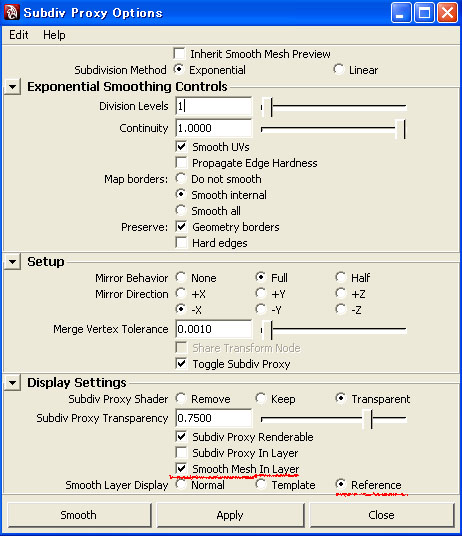
Proxy > Subdiv Proxy
でオプションウィンドーを開く。
Smooth Mesh In Layer をオンにすると
スムースメッシュがレイヤーに入れられる。
また、Referenceは自動的にオンに設定され、レイヤーはリファレンス(Rマーク)状態になる。
■左右対称を保ったスムースプロキシー
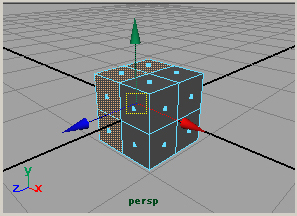
ポリゴンオブジェクトの-Xのフェースを選択し、
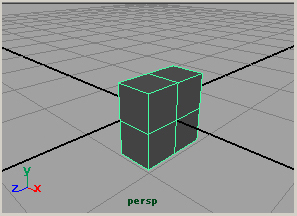
削除する。
オブジェクトモードにする。
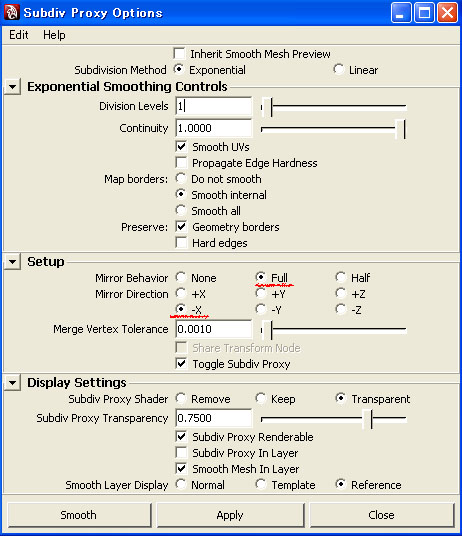
Proxy > Subdiv Proxy
でオプションウィンドーを開く。
Mirror Behavior Full
Mirror Direction -X
を指定し、 Smooth(またはApply)
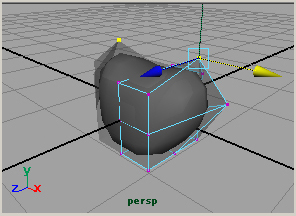
外側のポリゴン(プロキシーメッシュ)を編集すると、左右対称を保ったまま、モデリングができる。
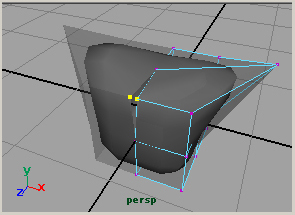
上図のようにx=0であるべきバーテックスがずれてしまったときは、x=0付近のバーテックスを選び、
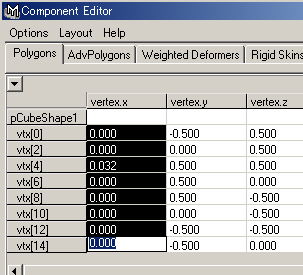
Windows > General Editors > Component Editor... でx座標の値を0にする。
■スムース メッシュ プレビュー
Maya 2008 からはポリゴンオブジェクトを選んで
1,2,3の各キーを押すことで、スムース状態を表示できるようになった。
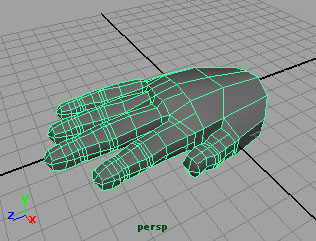
1 キー、スムース無し
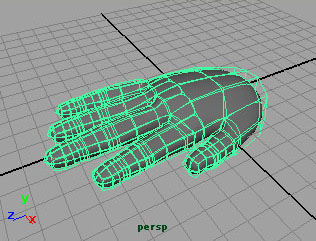
2 キー、元のポリゴン(ケージ)とスムース
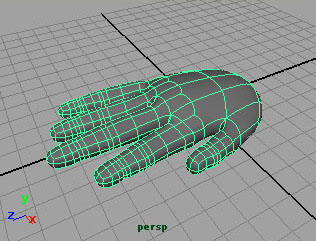
3 キー、スムース
English article
Maya tutorials: polygon modeling (3) Subdiv Proxy

